在秀米編輯器里打開要編輯的圖文,選中打算替換的圖片,既可以直接點擊圖片,也能利用編輯工具欄的選中功能來操作。隨后,選擇“替換圖片”選項,接著上傳新圖片或者從已有資源中挑選新圖片完成替換。最后,對圖片的尺寸和位置加以調整,使其契合模板布局,再保存所做的更改。
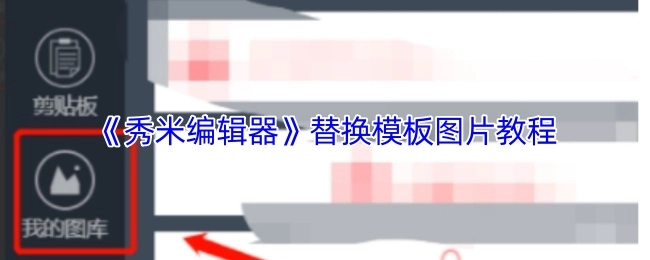
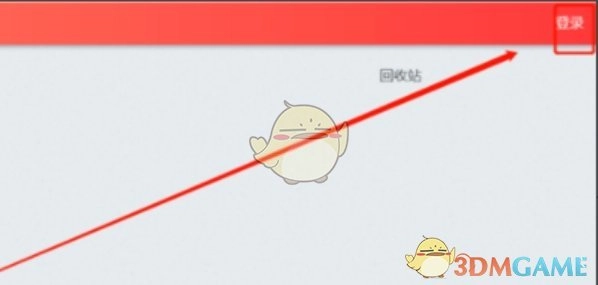
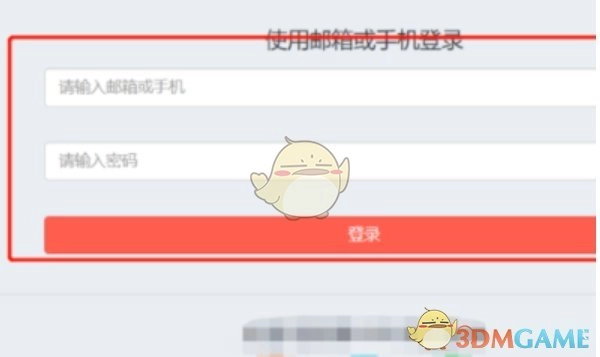
1. 首先打開瀏覽器,接著進入秀米官網。隨后點擊頁面右上角的“登錄”按鈕,在相應位置輸入賬號與密碼,完成登錄后進入個人界面。
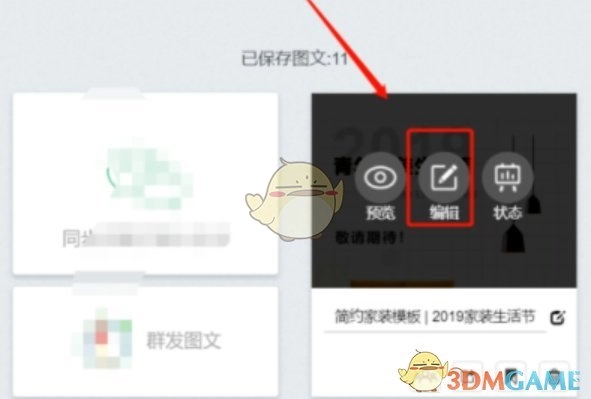
2、于個人界面里,選中“我的圖文”,接著點擊下方任一推送模板中的“編輯”按鈕,隨即進入圖文編輯界面。
3、于圖文編輯界面里,尋找到打算替換的圖片,點擊該圖片,讓它處于被選中狀態。這時,圖片四周或許會出現紅色虛線框或者選中標識。
4、選中圖片后,點擊圖片上方的“替換”按鈕。若編輯器中未直接顯示該按鈕,可嘗試點擊鼠標右鍵,從彈出菜單里選擇“替換”選項;也可通過編輯器工具欄中的“插入”或“圖片”功能來實現圖片替換。
5、于彈出的圖庫內挑選新圖片用以替換。要是圖片源自本地上傳,可點擊“上傳圖片”按鈕,選取本地圖片上傳并完成替換。
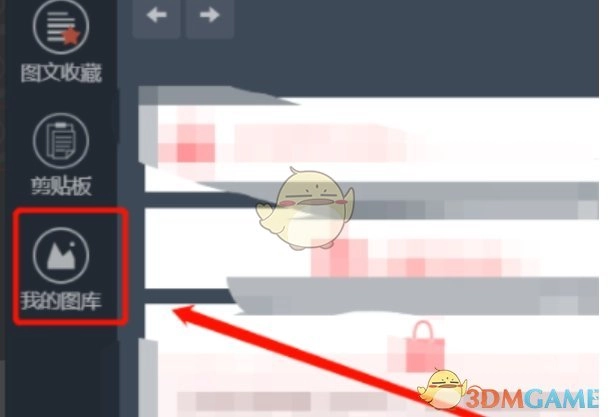
6、若要替換背景圖,可點擊編輯區域右側的四個小方塊圖標(或與之類似布局模式的圖標),以打開布局模式。在此模式下,編輯區域內模板的結構便能清晰呈現。接著,在布局模式里,尋找到設置了背景圖的布局區域,點擊該區域,使其處于選中狀態。
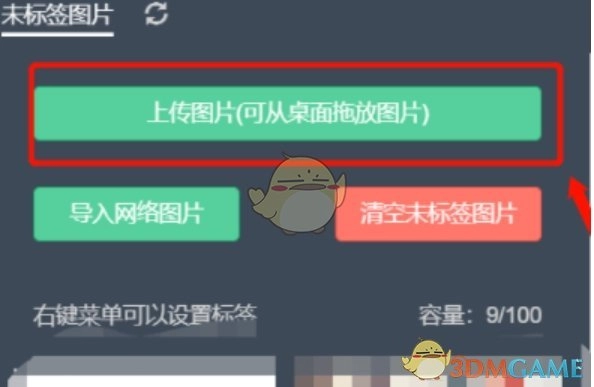
7、選中布局后,于布局的工具條上尋覓背景圖的設置選項(一般呈現為一個小圓圈或類似圖標)。點擊此圖標,便會進入背景圖設置頁面。在此頁面中,點擊“替換”按鈕(或類似功能選項),接著在彈出的圖庫內挑選新圖片來完成替換。同理,要是圖片需從本地上傳,可點擊“上傳圖片”按鈕進行上傳并替換。
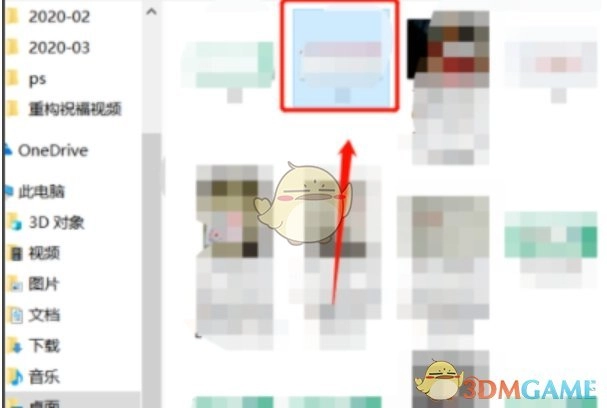
以上便是小編為大家帶來的秀米編輯器替換模板圖片的方法,也就是替換模板圖片教程。若想獲取更多相關資訊教程,還請關注3DM手游網。
本文內容來源于互聯網,如有侵權請聯系刪除。
相關文章
更多
2025-10-09 14:17:10

2025-10-09 14:17:10

2025-10-09 14:17:13
2025-10-09 14:17:13

2025-10-09 14:17:14
2025-10-09 14:18:03