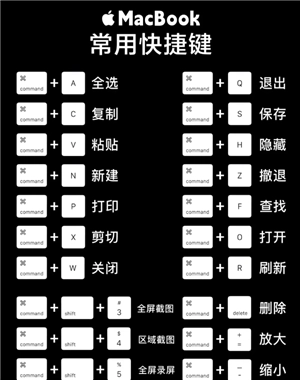
新手友好的MacBook快捷鍵大集合閃亮登場!無論是工作還是學習,這些“超神技巧”都必不可少。全選、復制、粘貼僅是基礎,截圖、強制退出、隱藏Dock等操作一應俱全!強烈建議收藏并反復練習,讓你的手速如飛,效率直線飆升!

1、截取全屏
同時按下shift鍵、command鍵與3鍵
2、截取所選區域
同時按下shift鍵、command鍵以及4鍵
3、截取程序窗口
同時按下shift鍵、command鍵、4鍵,再按空格鍵。
注意:截圖保存的位置默認為桌面
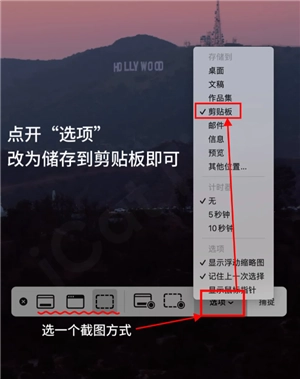
Macbook 自帶 Shift+Command+3/4 快捷鍵進行截圖,默認會將截得的圖片存儲在桌面。在遇到需要復制、粘貼并發送圖片的情況時,就得去桌面查找文件,這一過程相對繁瑣。
按照以下步驟操作,僅需30秒,即可將默認儲存位置設置到剪貼板。
同時按下command+shift+5,會打開“截圖”app 。接著在左側選中你想設置的操作,再在右側點擊“選項”,選擇存儲到“剪貼板”就完成了。
下次若需截圖,使用shift+command+4組合鍵,截好的圖片會直接保存至剪貼板,這時你能直接前往需要的地方進行粘貼操作。
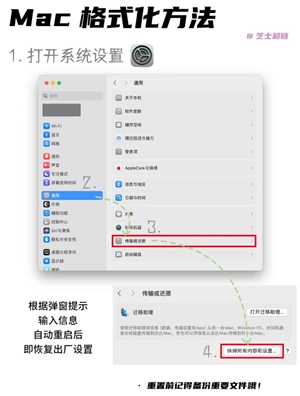
系統設置當中,進入通用選項,接著找到傳輸或還原這一板塊,最后選擇抹掉所有內容和設置。
記得備份重要文件
相關文章
更多
2025-12-02 09:55:02

2025-12-02 12:37:03

2025-12-02 13:57:03

2025-12-02 14:25:03

2025-12-02 16:10:04
2025-12-02 16:52:03
最新發布
更多