夸克居然推出電腦瀏覽器了!其界面極為簡潔,不存在雜亂無章的廣告與多余內容,看上去清爽宜人,使用起來更是得心應手。不僅如此,網頁加載速度快得驚人,卡頓的情況基本很少出現。
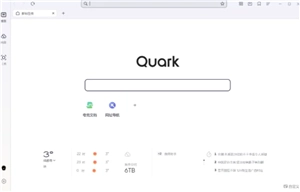
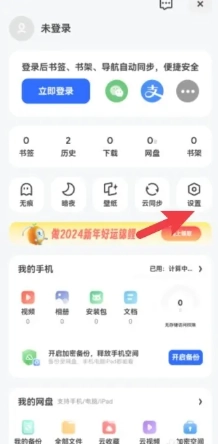
1.首先,打開APP,點擊底部三條杠圖標,進入個人主頁,點擊設置圖標
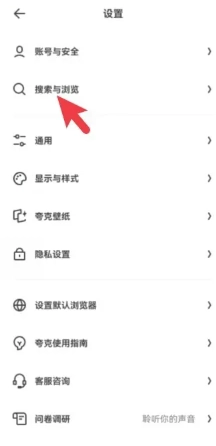
2.設置頁面,點擊搜索與瀏覽選項
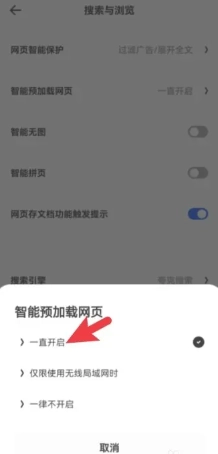
3.進入搜索與瀏覽頁面,點擊智能預加載網頁選項
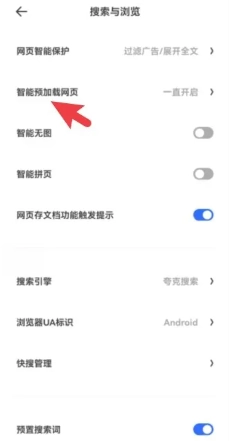
4. 最后,進入網頁的智能預加載設置頁面,點擊“一直開啟”選項,便能開啟網頁版瀏覽。
1獲取下載鏈接的操作步驟如下: 1. 登錄夸克網盤網頁版,找到你打算下載的大文件,選中此文件。 2. 從網址欄復制該文件對應的下載鏈接。
2、點擊“保存到網盤”:電腦桌面左下角會彈出夸克網盤的通知,此時點擊其中的“保存到網盤”選項。隨后,夸克網盤頁面將自動開啟,需再次點擊頁面上的“保存到網盤”按鈕,以完成保存確認。
3、確定保存位置 - 進入“保存到”界面,挑選一個文件夾作為保存的地方。 - 點擊“確認”按鈕,完成保存操作。
4、文件下載步驟如下: - 進入夸克網盤的全部文件頁面,打開剛才選定的文件夾。 - 在文件夾內找到已保存的文件并勾選,然后點擊“下載”圖標。
5、選定下載目錄 - 在彈出的文件夾界面里,挑選好文件的下載目錄。 - 點擊“選擇文件夾”選項,隨即開始下載。
6、查看下載進度:在頁面右下角,能夠看到文件的下載進度。當下載成功后,在彈出的框體中點擊“查看”選項,即可查看已下載的文件。
若想進入閱讀模式,有兩種方法。其一,先打開夸克瀏覽器,找到你想瀏覽的網頁。接著,留意地址欄右側,若出現類似 “Aa” 或 “三個點” 的圖標,點擊該圖標,此時會彈出下拉菜單,菜單中有 “閱讀模式” 選項,選中它即可進入閱讀模式。其二,在網頁界面直接按下F9快捷鍵,同樣能夠快速切換至閱讀模式。
相關文章
更多
2025-11-10 14:55:04

2025-11-10 15:08:03
2025-12-02 10:41:03

2025-12-02 11:14:03

2025-12-02 13:19:04

2025-12-02 14:22:04
最新發布
更多